четвер, 18 квітня 2019 р.

Як створити ефективну презентацію?


                                                                          Інструменти в Power Point
Вкладка «Основне»
Група інструментів «Буфер обміну»: 1) Вставити; 2)Формат за зразком; 3)Копіювати; 4)Вирізати; 5)Кнопка відображення області завдань.
Група інструментів «Слайди»: 1) Створити слайд; 2)Макет; 3)Відновити; 4)Розділ.
Група інструментів «Шрифт»: 1)Назви гарнітури шрифтів; 2)Кнопка збільшення розмірів символів; 3)Кнопка зменшення розмірів шрифтів; 4)Видалення усіх форматувань; 5)Накреслення шрифту напівжириним Ж; 6) Накреслення шрифту курсивом К; 7)Накреслення шрифту підкреслення П; 8)Накреслення шрифту з тінню S; 9)Перекреслений символ; 10)Міжсимвольний інтервал; 11)Регістр; 12)Колір шрифту; 13)Кнопка відображення діалогового вікна усіх властивостей шрифтів.
Група інструментів «Абзац»: 1)Вирівнювання тексту по лівому краю; 2) Вирівнювання тексту по правому краю; 3)Вирівнювання тексту по центру; 4) Вирівнювання тексту по ширині; 5) Розділення тексту по стовпцям;  6)Маркований список; 7)Нумерований список(впорядкованими числами або алфавітними буквами); 8) Підвищити список за рівнем; 9) Міжрядковий інтервал в тексті; 10)Вирівнювання тексту у текстовому полі; 11)Перетворення абзацу в SmartArt; 12)Кнопка відображення діалогового вікна «Абзац».
Група інструментів «Малювання»: 1)Набір автофігур; 2)Впорядкування(групування); 3)Експрес-стилі; 4)Заливка фігури(палітра кольорів; без заливки; інші спсоби заливки; рисунок; градієнт; текстура); 5)контур фігури(колір, без контура; товщина; штрихи); 6)Ефекти фігури(заготовка; тінь; відображення; світіння; згладжування; рельєф; поворот обємної фігури); 7) Кнопка формату фігури.
Група інструментів «Редагування»: 1) Знайти; 2) Замінити; 3)Виділити.
            Вкладка «Вставлення»
Група інструментів «Таблиці»: 1) Вставити шаблон таблиці; 2)Формат таблиці за кількістю совпців та рядків; 3)Намалювати таблицю; 4)Вставити таблицю MS Excel.
Група інструментів «Зображення»: 1) Вставити рисунок; 2) Вставити картинку; 3)Зробити знімок; 4)Створити фотоальбом.
Група інструментів «Ілюстрації»: 1) Вставити авто фігуру; 2)Вставити схему SmartArt; 3) Вставити діаграму; 4)Вставити таблицю MS Excel.
Група інструментів «Гіперпосилання»: 1) Вставити гіперпосилання; 2)Налаштувати дії.
Група інструментів «Текст»: 1) Текстове поле; 2)Форматування колонтитулів; 3)Форматування символів WordArt; 4)Форматування дати та часу; 5)Форматування  номера слайду; 6) вставлення об'єктів із іншого середовища та його форматування.
Група інструментів «Символи»: 1)Формули або рівняння; 2)символ
Група інструментів «Мультимедіа»: 1)вставити та форматувати відео на слайді; 2)Вставити та  форматувати звук на слайді.
Група інструментів «Flash»: 1)вставити Flash на слайді.

Вкладка «Анімація»
Група інструментів «ПЕРЕГЛЯД» : 1)Перегляд.
Група інструментів «Анімація»: 1)Анімація; 2)Параметри ефектів;
Група інструментів «Розширена анімація»: 1)Додати анімацію; 2)Область анімації; 3)Тригер; 4)Анімація по зразку.
 Група інструментів «Час показу слайдів»: 1)Початок; 2)Тривалість;3) Затримка;
4)Змінити порядок анімації; 5) Перемістити вперед; 6)Перемістити назад.
Вкладка «Конструктор»
Група інструментів «Параметри сторінки»: 1)Параметри сторінки(розмір слайдів(або формати), ширина слайда , висота слайда, нумерація слайдів);
Група інструментів «Тема»: 1)Теми дизайну слайда; 2) Кольори слайдів; 3)Шрифти слайду; 2)Ефекти;
Група інструментів «Тло»: 1)Стилі тла; 2)Приховати фонові малюнки.
Вкладка «Переходи»
Група інструментів «Перегляд»: 1)Перегляд.
Група інструментів «Перехід до цього слайду»: 1) шаблони ефектів переходу на цей слайд; 2) Параметри ефектів.
Група інструментів «Час показу слайдів»: 1)Звук(вибір фрагментів звуків із переліку; 2)Тривалість звучання; 3)Застосувати до всіх; 4)Зміна слайду: по натисканню миші; 4) Після затримки часу.

Вкладка «Вигляд»
Група інструментів «Режими перегляду презентації»: 1)Звичайний режим; 2)Сортувальник слайдів;  3) сторінка приміток; Режим читання;
Група інструментів «Режими зразків»: Зразки слайдів; 2) Зразки подачі слайдів; №) Зразки приміток;
Група інструментів «Показати»: 1)Лінійка; 2)Сітка; 3)Напрями.
Група інструментів «Масштаб»: 1)Масштаб; 2)Вписати у вікно.
Група інструментів «Колір і відтінки сірого»: 1)Колір; 2)Відтінки сірого; 3)Чорно-білий.
Група інструментів «Вікно»: 1)Нове вікно; 2)Впорядкувати все; 3)каскадом; 4) Розділити;  5)Перейти в друге вікно.
Група інструментів «Макроси»: 1)Макрос.


субота, 30 березня 2019 р.

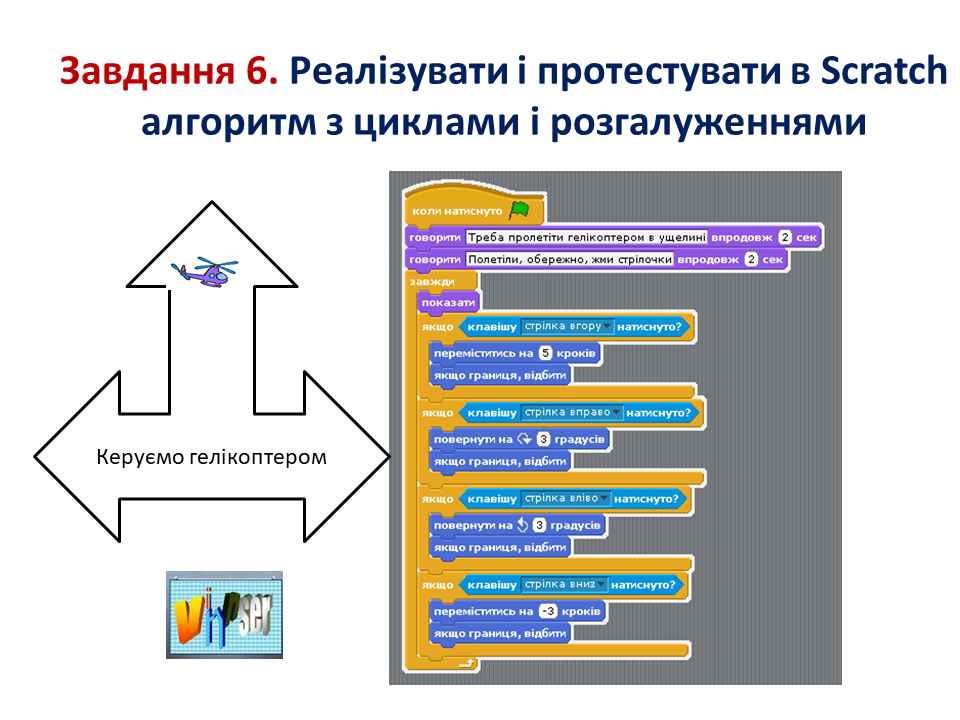
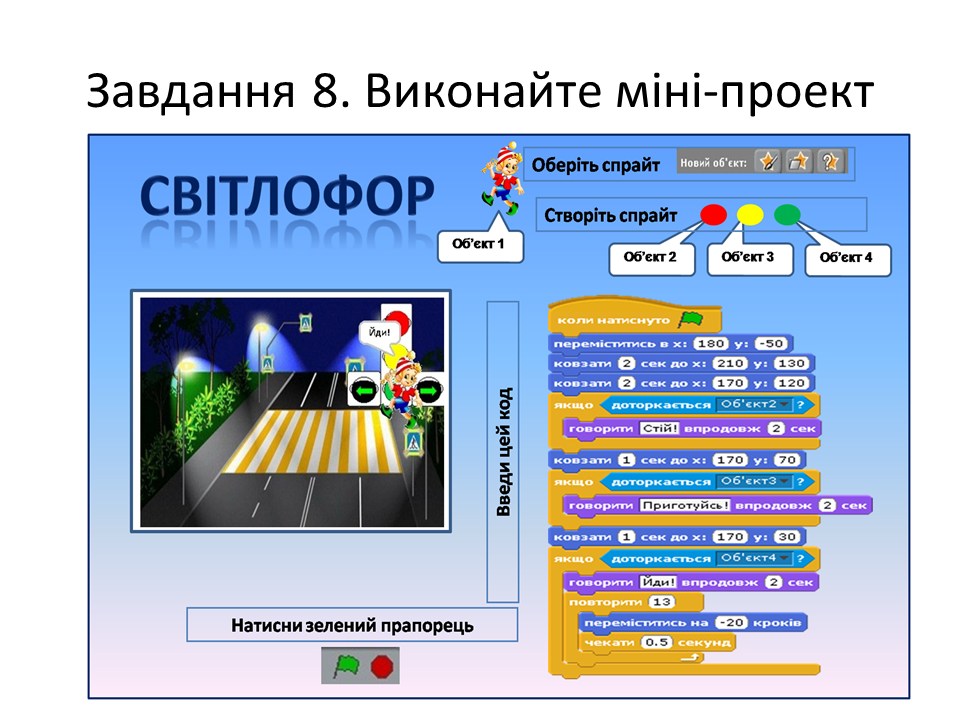
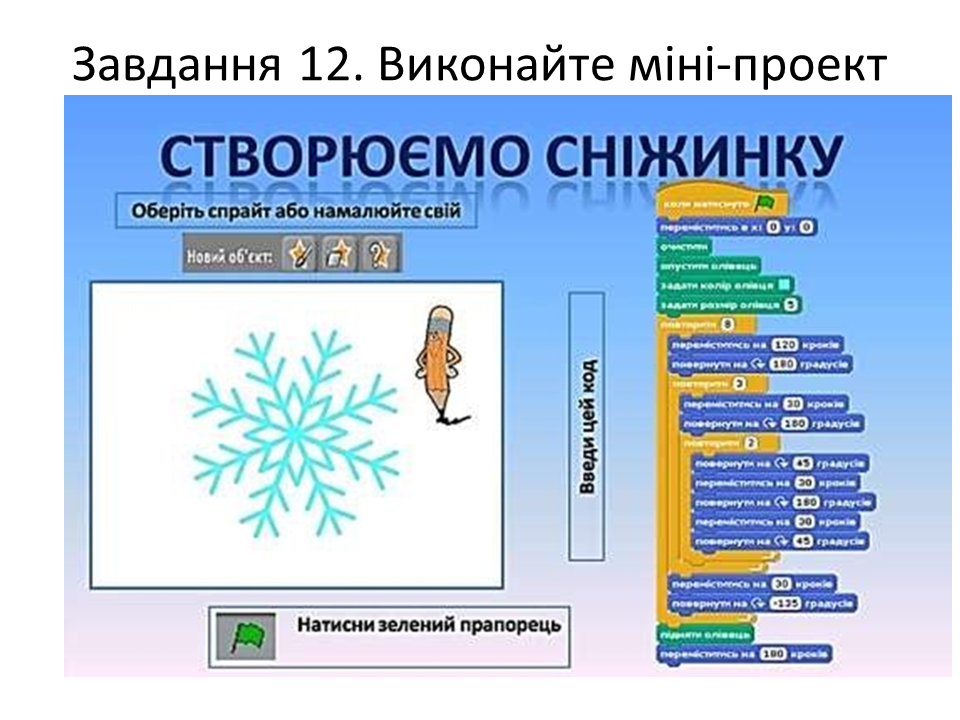
Практична робота. Алгоритми в Скретч.


Алгоритми в Скретч


Що таке Scratch?
Scratch - це така програма, яка надає користувачеві інструменти для творчості в області мультимедіа.
За допомогою цієї програми Ви навчитеся:
·        працювати з різними видами інформації: текстом, зображенням, звуком та анімацією;
·        логічно мислити;
·        ставити перед собою завдання і знаходити рішення;
·        створювати проект так, як Ви це уявляєте;
·        та, звісно, пограєтесь з результатом свєї праці.


Інформаційно-комунікаційні технології відкрили доступ до неймовірного різноманіття  інтерактивних ігор, історій, анімації, моделей та інших видів динамічних, інтерактивних медіа - об‘єктів. Але здебільшого ці програми як вулиця з одностороннім рухом: ви можете лише переглядати, вибирати та використовувати те, що створили інші. Scratch (Скретч) змінює цю ситуацію. Ви можете самостійно розробляти і створювати різноманітні проекти, комбінуючи графіку, фотографії, музику і звуку в інтерактивній розробці. Зі Скретч ви можете створювати персонажів, що танцюють, співають і взаємодіють один з одним, або зображення, що оживають у відповідь на рух вказівника мишки, або, використовуючи зображення зі звуковими ефектами та музичні кліпи - інтерактивні вітальні листівки для друзів чи презентації для школи. Назва Скретч походить від scratching - техніки, яку застосовують хіп-хоп діджеї: вони крутять вінілові платівки, змішуючи музичні фрагменти різних творчих манер (напрямків). Ви можете зробити щось подібне і в Скретч – змішувати в різний спосіб різні медіа - об‘єкти (графіку, фотографії, музику, звуки). Основа Скретч - графічна мова програмування, що дозволяє керувати діями (операціями) та взаємодією між різними медіа об‘єктами. Програмувати в Скретч набагато простіше, ніж у традиційних мовах програмування. Так, щоб створити скрипт, вам потрібно лише об‘єднати різнокольорові графічні блоки, як цеглинки в LEGO або пазли. Готовий проект можна опублікувати на веб- сайті Скретч, розмістити на сервісах YouTube та Flickr. Ви також можете розмістити ваш Скретч - проект на будь-якій іншій веб – сторінці, наприклад, на персональній сторінці MySpace або Facebook. Знаходити нові ідеї для проектів можна, переглядаючи готові проекти на веб-сайті Скретч. Якщо вам сподобався якийсь персонаж або картинка або скрипт, просто завантажте його та використовуйте у власному проекті.


Самостійна пошукова аналітична робота з інформацією
Що слід розуміти, на вашу думку, під інформованістю особи, що приймає рішення?
На вашу думку, якими якісними властивостями інформації доцільно оцінювати рівень інфор­мованості особи, що приймає рішення?
На вашу думку, як  би ви визначили особливості вимірювання якісного показника повноти інформованості особи, що приймає рішення?
Що, на вашу думку, слід розуміти під мінімально доцільним обсягом інформації для повного розв’язування проблеми чи задачі?
На вашу думку, які особливості у міри якісного показника своєчасної інформованості особи, що приймає рішення?
На вашу думку, у чому полягає суть часового ресурсу формування рішення і часового ресурсу для повної реалізації ідеї?
На вашу думку, з якою метою множини  позаштатних ситуацій в смартфоні класифікують на  підмножини, у кожній із яких виконується тільки одна з умов своєчасної інформованої?
На вашу думку, які особливості міри якісного показника достовірної інформованої особи, що приймає рішення?
На вашу думку, які особливості класифікації множини форс-мажорних ситуацій в вашому смартфоні  за показниками повноти і досто­вірної вашої поінформованості?
На вашу думку, які властивості та особливості якісних показників інформації потрібно врахову­вати під час формування системного інформування вас: 1)про  ваш стан здоров’я, 2) про ціни на ринку технологічних товарів?
На вашу думку, як визначають кількісні характеристики інформації?
На вашу думку, що є мірою можливості  самостійного аналізу вами множини надзвичайних ситуацій?


Сайти для навчання програмуванню

Code.orgсередовища навчання програмуванню  для початківців
Code School  -  Практичні завдання для навчання програмуванню.
Codecacademy – інтерактивне навчання програмуванню.
Stuk.io - Навчання з нуля для майбутніх програмістів.
Udaccityкурси від  Google, Facebook та інших великих компаній.
Platzi курси по дизайну, маркетингу, програмуванню.
Learnableкурси веб-розробці.
Code School  -  Практичні завдання для навчання програмуванню.
Code.orgсередовища навчання програмуванню  для початківців
BasePails - Навчання Рубі та Раілз та іншим веб-технологіям
Treehouse - Розробка на   HTML, CSS, та додатків на ІОS.
One Month – навчання основам створення веб-додатків за місяць.

Dash – створення веб-сайтів.


Вивчаємо Скретч.
http://alexnewinform.blogspot.com/p/blog-page_45.html